
Thiết lập blog với tên miền của riêng bạn cùng WordPress.org
Khi mới bắt đầu, mình đã lựa chọn WordPress.com để viết. Nhưng mình có những mục tiêu cao hơn không chỉ dừng lại ở viết blog cá nhân. Mình hy vọng tìm kiếm cơ hội nghề nghiệp và kiếm tiền từ blog. Do đó, mình đã quyết định chuyển sang WordPress.org để có toàn quyền kiểm soát blog. Nếu bạn cũng có mong muốn như mình, mình rất vui được đồng hành cùng bạn trong những bước đi tiếp theo trên hành trình blog.
Chúng ta cùng đi qua những bước cơ bản để thiết lập blog nhé.
Chọn nhà cung cấp hosting và domain
Nếu bạn cũng lựa chọn nền tảng WordPress kèm hosting, bạn sẽ cần phải thuê hosting (máy chủ để lưu trữ dữ liệu) và domain (tên miền).
Có rất nhiều nhà cung cấp hosting và domain để bạn lựa chọn. Có thể kể đến các nhà cung cấp dịch vụ nổi tiếng ở nước ngoài như Bluehost, Hostinger, Hawkhost, Stablehost,…Ngoài ra, Việt Nam cũng bắt đầu có nhiều dịch vụ cung cấp hosting để bạn bắt đầu với giá hợp lý như AZDIGI, iNet,…
Với The Introvert Writer, mình lựa chọn AZDIGI của anh Thạch Phạm vì ba lý do:
Một là mình không sử dụng thẻ tín dụng.
Hai là website của mình dành cho người Việt nên nhà cung cấp hosting ở Việt Nam đem lại lợi thế về tốc độ đường truyền và không bị ảnh hưởng bởi sự cố đứt cáp.
Cuối cùng, mình tin tưởng anh Thạch Phạm vì những giá trị anh mang đến cho cộng đồng người sử dụng WordPress tại Việt Nam. Chắc hẳn, nếu quan tâm đến blog, bạn cũng đã từng nghe đến cái tên Thạch Phạm.
Ban đầu, mình lựa chọn gói shared hosting giá AZPro 2 45.0000/tháng vì gói này cho phép sử dụng 2 domain. Tuy nhiên, bạn có thể bắt đầu từ gói 29.0000/tháng và nâng cấp đơn giản sau khi nhu cầu tăng lên. Đây là mức giá khá hợp lý cho những ai mới bắt đầu blog.
Mình cũng mua luôn tên miền trên AZDIGI vì không muốn mất công thanh toán nhiều lần và bỏ được bước trỏ tên miền về hosting khá rắc rối nếu mua ở nhà cung cấp khác. Chi phí mua tên miền trên AZDIGI không rẻ. Vì vậy, nếu muốn tiết kiệm chi phí, bạn có thể lựa chọn một số nhà cung cấp khác như Namecheap, Godaddy hay iNet (Việt Nam).
Đánh giá nhanh về AZDIGI:
Ưu điểm:
- Dịch vụ shared hosting có tốc độ đường truyền tốt
- Hỗ trợ khách hàng nhanh chóng, nhiệt tình. Chỉ vài phút sau khi gửi ticket, đội ngũ kỹ thuật đã feedback và giải quyết vấn đề khá hiệu quả. Ngoài ra, có thể tìm kiếm hỗ trợ qua livechat hoặc trung tâm trợ giúp của AZDIGI.
- Thanh toán vô cùng tiện lợi.
- Thao tác thanh toán và sử dụng dịch vụ dễ dàng, không rắc rối
Nhược điểm:
- Giá cả mắc hơn so với một số nhà cung cấp khác
- Dung lượng lưu trữ cho các gói shared hosting không nhiều. Nếu bạn nào cần tạo blog cá nhân về các lĩnh vực nghệ thuật, cần nhiều tài nguyên để upload hình ảnh, video, cần cân nhắc sử dụng gói hosting khác hoặc từ các nhà cung cấp khác.
Để hỗ trợ một số khách hàng tạo blog cá nhân, mình đã tìm kiếm một giải pháp khác cho những người cần sử dụng dung lượng lưu trữ lớn ngay từ ban đầu. Sau khi nghiên cứu kỹ lưỡng, mình lựa chọn Hostinger.
Đánh giá nhanh về Hostinger
Ưu điểm:
- Chi phí cực kỳ hợp lý nếu bạn lựa chọn gói 4 năm. Chi phí để bắt đầu chưa tới 30 nghìn/tháng nhưng bạn được sở hữu dịch vụ lưu trữ web với 30GB dung lượng, tài khoản email, SSL miễn phí, bảng điều khiển dễ sử dụng. Nói chung đây là một lựa chọn tuyệt vời cho những người mới bắt đầu tạo blog cá nhân.
- Hỗ trợ người dùng 24/7 nhanh chóng, chuyên nghiệp. Đặc biệt, dù là hosting của nước ngoài nhưng Hostinger có website bằng tiếng Việt và đội ngũ hỗ trợ bằng tiếng Việt nên thuận tiện hơn so với các dịch vụ hosting nước ngoài khác
- Thanh toán tiện lợi, dễ dàng với người Việt Nam.
Nhược điểm:
- Tốc độ đường truyền không tốt bằng hosting trong nước và có thể bị ảnh hưởng bởi sự cố.
Chọn tên miền cho blog
Quá trình này có thể sẽ mất nhiều thời gian hơn bạn nghĩ. Vì hầu như những cái tên đẹp nhất, dễ nhớ nhất đã thuộc sở hữu của người khác. Tuy nhiên, sẽ luôn có một cái tên ấn tượng dành cho bạn và thuộc về bạn. Chỉ cần bạn nhìn sâu vào bên trong để suy nghĩ thực sự nghiêm túc về những giá trị bạn có thể mang lại cho người khác.
Có hai kiểu bạn có thể lựa chọn:
- Tên miền thể hiện thương hiệu cá nhân (tên của bạn, tên viết tắt, nickname, bút danh…). Ví dụ: theintrovertwriter.com, elnacain.com, mrmoneymustache.com…
- Tên miền thể hiện mục đích, ý nghĩa blog. Ví dụ: becomingminimalist.com, makelivingwriting.com, bemorewithless.com,…
Lưu ý khi chọn tên miền:
– Nên ngắn gọn, không quá 14 ký tự.
– Ưu tiên tên miền .com
– Nên dễ nhớ, dễ đánh vần và phát âm.
– Tránh sử dụng số và dấu gạch nối.
– Đơn giản nhất bạn hãy sử dụng chính tên của mình. Lựa chọn này cũng giúp bạn xây dựng thương hiệu cá nhân trong tương lai.
– Cuối cùng, hãy kiểm tra tên miền bạn chọn liệu có sẵn để sử dụng hay không bằng cách truy cập vào các trang cung cấp dịch vụ tên miền hoặc hosting như domain.com, namecheap.com,…
Cài đặt WordPress
Sau khi đã thực hiện mua xong tên miền và hosting, bạn hãy truy cập vào trang khách hàng của dịch vụ hosting, tìm đến bảng điều khiển Cpanel và chọn WordPress để cài đặt rất dễ dàng chỉ với một cú nhấp chuột.
Trong khuôn khổ khóa học này, mình sẽ hướng dẫn bạn cách truy cập và cài đặt WordPress trên hosting của AZDIGI.
Đầu tiên, bạn login vào tài khoản hosting AZDIGI tại địa chỉ: https://my.azdigi.com/
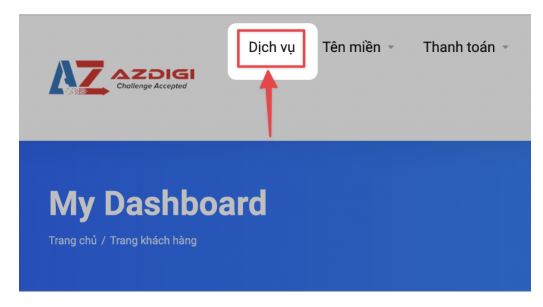
Sau đó, bạn sẽ vào được bên trong tài khoản hosting của mình có màn hình như dưới đây và lựa chọn tab “Dịch vụ:
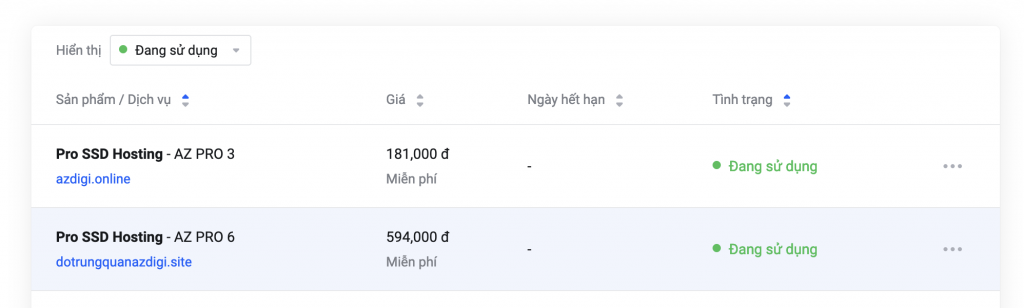
Tiếp theo, bạn sẽ thấy danh sách các dịch vụ bạn đang sử dụng và nhấp chuột vào đó.
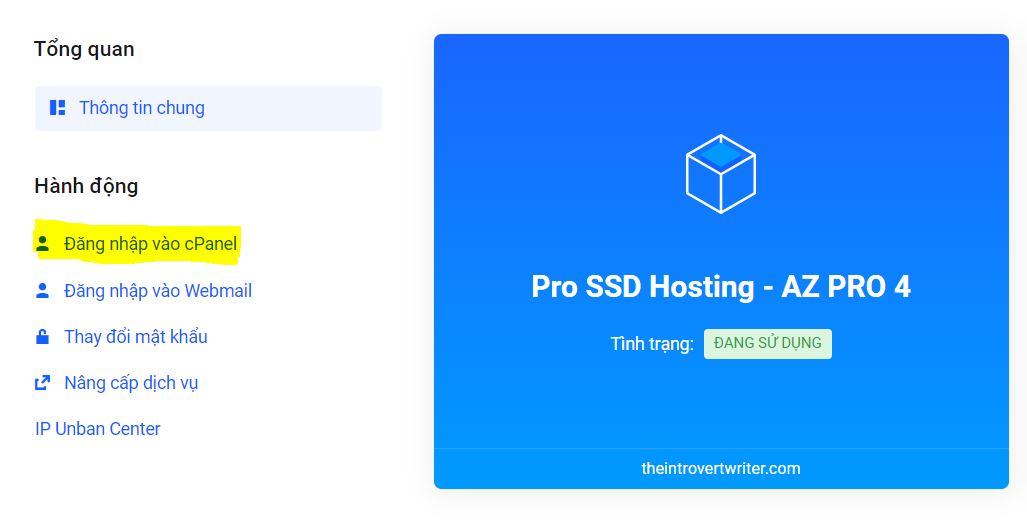
Sau đó, bạn lựa chọn “Đăng nhập cPanel” phía bên tay trái:
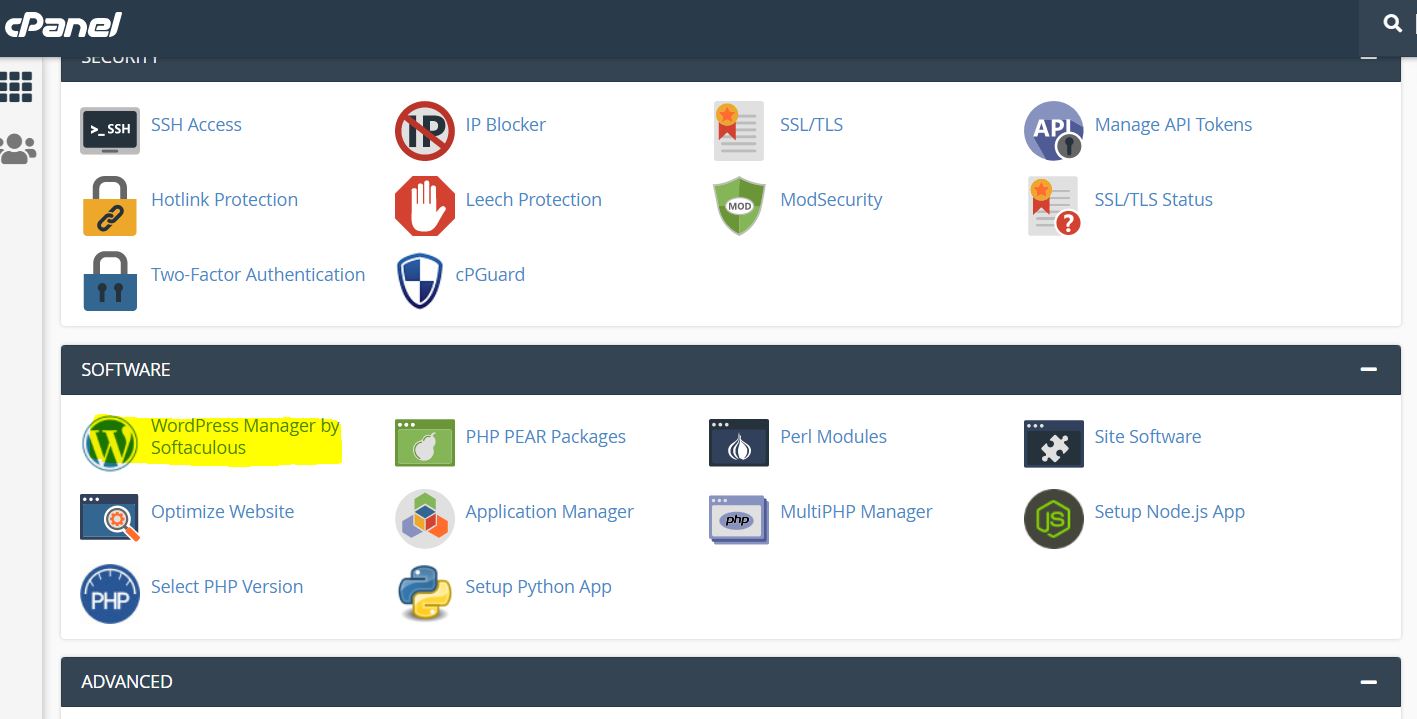
Vào được cPanel, bạn hãy kéo chuột xuống phía cuối và tìm WordPress rồi nhấp chuột vào đó.
Bạn sẽ thấy màn hình như thế này và nhấn “Install”

Bạn chú ý điền một vài thông tin cần thiết trước khi tiếp tục:
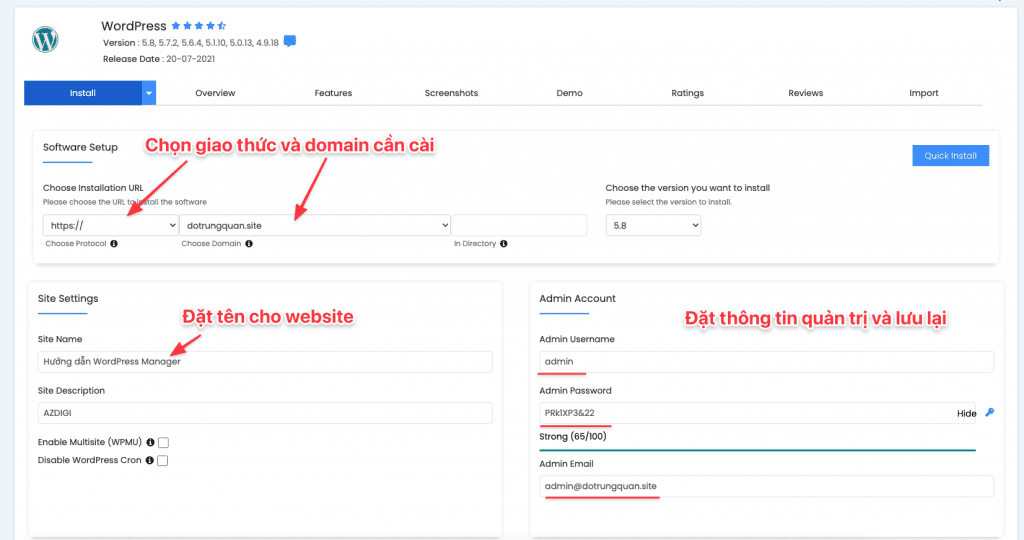
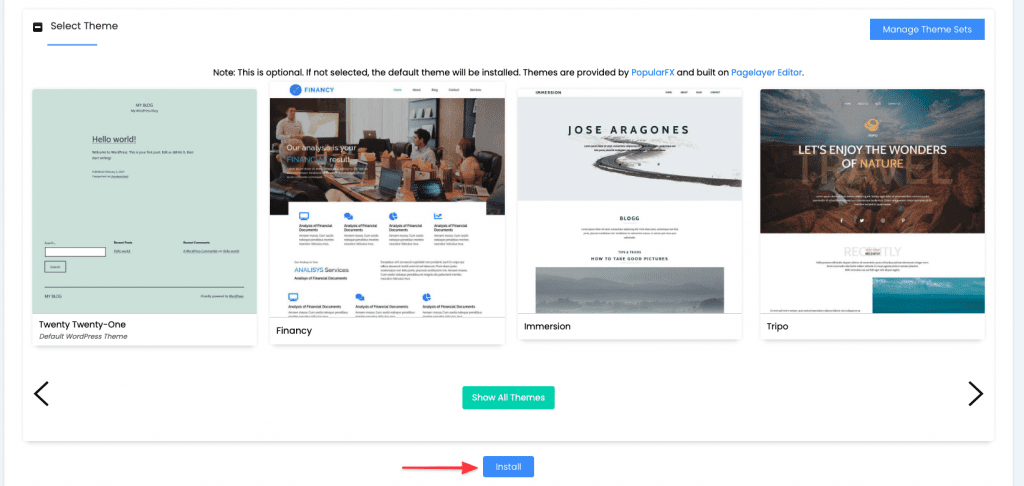
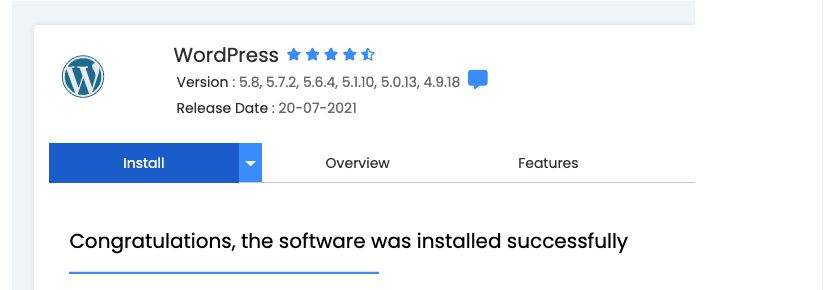
Bạn có thể bỏ chọn cài theme để thiết lập sau và hoàn tất quá trình cài đặt.
Tùy biến blog
Sau khi cài đặt xong WordPress là lúc bạn đối mặt với vấn đề thách thức nhất nhưng cũng không kém phần thú vị. Đó là tùy biến blog phù hợp với sở thích cá nhân.
Cài đặt theme (giao diện)
WordPress cung cấp kho theme đồ sộ hoàn toàn miễn phí cho bạn cực nhiều lựa chọn về giao diện cho blog. Một số nhà cung cấp theme uy tín bạn có thể chọn lựa như Astra, Divi, Genesis Press, Hello Elementor, Mythemeshop, Themeforest, CSSIgniter…Các bạn yêu tông màu pastel nhẹ nhàng, tươi sáng và ưa thích sự tối giản nhiều khả năng sẽ muốn cài đặt những giao diện đến từ nhà cung cấp Blossom Theme hay 17th Avenue.
Cách cài đặt theme:
Đăng nhập vào bảng điều khiển (Dashboard) của WordPress. Ở phía bên tay trái, bạn chọn Themes (Giao diện) → Add new (Thêm mới). Say đó, bạn sẽ được chuyển đến màn hình có chứa rất nhiều giao diện miễn phí của WordPress. Tại đây, bạn có thể lựa chọn giao diện mình thích và nhấp chuột vào Install (Cài đặt) → Activate (Kích hoạt). Hoặc upload file theme (đuôi .zip) từ máy tình và làm tương tự.

Cài đặt plugin
Để bổ sung các tính năng quan trọng cho website như bảo mật, tăng tốc, lưu trữ dữ liệu và tối ưu SEO, bạn sẽ cần sự trợ giúp của một số plugin phổ biến.
Có thể kể đến:
- Akismet – Giúp lọc comment, hạn chế spam.
- Yoast SEO hoặc Rank Math SEO – Giúp tối ưu SEO cho trang web.
Contact Form 7 – Tạo form liên hệ, đặt lịch hẹn
Google Site Kit: Tích hợp Search Console, Analytics, Adsense và Page Speed Inside giúp kiểm tra và phân tích hoạt động của website - iThemes Security: Tăng cường bảo mật cho website
- WP Rocket: Tăng tốc website mạnh mẽ, hiệu quả và dễ sử dụng
- Updraft Plus: Giúp sao lưu, khôi phục dữ liệu website một cách nhanh chóng.
- Elementor: Giúp tạo trang đơn giản, hiệu quả chỉ bằng cách kéo thả các phần tử, các khối mà không cần biết code
- Easy Table of Contents: Chèn mục lục cho bài viết
- Imagify hoặc WebP Converter: Tối ưu hình ảnh
- WP Mail SMTP : Cấu hình gửi email trong WordPress
- WooCommerce: Hỗ trợ tính năng thương mại điện tử
Cách cài đặt plugin:
Đăng nhập vào bảng điều khiển (Dashboard) của WordPress. Ở phía bên tay trái, bạn chọn Plugin → Add New (Thêm mới) rồi gõ tên plugin bạn muốn cài đặt. Sau đó, nhấn vào nút Install (Cài đặt) → Activate (Kích hoạt) để bắt đầu thiết lập cài đặt cho plugin.

Cấu hình blog cơ bản
Cài đặt thông tin cơ bản cho blog
Bao gồm blog’s title (tiêu đề của blog), description (mô tả về blog), language (ngôn ngữ bạn sử dụng), upload favicon – một hình icon được hiển thị ở góc trên cùng của trình duyệt, thông tin người dùng (tên, hình ảnh, mô tả ngắn,..).
Cài đặt cấu trúc đường dẫn tĩnh (Permanent link)
Đường dẫn tĩnh mặc định trong WordPress sẽ có dạng http://www.blogcuaban.com/?p=123.
Đường dẫn như vậy không thân thiện với người dùng và sẽ gây khó khăn cho việc thu thập dữ liệu của các công cụ tìm kiếm.
Bởi vậy, bạn nên thay đổi cấu trúc đường dẫn tĩnh cho blog. Để thay đổi, bạn truy cập vào bảng điều khiển WordPress (Dashboard), chọn Cài đặt (Settings) và nhấp chuột vào phần Đường dẫn tĩnh (Permanent link), chọn postname (Tên bài đăng). Đây là tùy chọn tốt nhất cho Google và người đọc.

Kiểm tra cài đặt hiển thị blog với công cụ tìm kiếm
Truy cập phần Setting (Cài đặt) → Reading (Đọc) và bỏ dấu tick ở ô “Discourage Search Enigine from Indexing this site” → Save changes.

Tham khảo: How to configure your site
Tạo các trang chính và menu
Tạo trang
Trước khi xuất bản blog cá nhân, bạn cần tạo một số trang cần thiết cho blog như trang giới thiệu (About me – giới thiệu về bạn, blog của bạn và những giá trị bạn có thể mang đến cho độc giả) và trang liên hệ (Contact – giúp độc giả có thể liên hệ với bạn dễ dàng, có thể liên kết đến các tài khoản mạng xã hội phù hợp).
Cách tạo trang khá đơn giản. Từ bảng điều khiển WordPress, bạn chọn Page → Add New và bắt đầu soạn thảo nội dung, tương tự như trên Word. Sau đó, bạn nhấn nút “Publish” ở phía trên cùng bên tay phải.

Tạo menu
Thanh menu giúp điều hướng người dùng, để họ có thể dễ dàng khám phá website của bạn. Hãy đặt những mục quan trọng nhất và cần thiết nhất trên menu của mình.
Để tạo menu, bạn lại truy cập từ bảng điều khiển WordPress, chọn Appearance → Menus. Sau đó, bạn đặt tên cho Menu → chọn “Create menu”. Bây giờ, bạn có thể lựa chọn các thành phần mong muốn từ cột bên trái như Post, Page, Custom Links để thêm vào Menu của mình. Tiếp theo, bạn sắp xếp các thành phần của menu vào vị trí bạn muốn chỉ với thao tác kéo thả đơn giản. Cuối cùng, chọn “Save Menu”.

Đăng bài viết đầu tiên
Nhiều người chỉ quan tâm đến giao diện của blog mà quên rằng nội dung mới là linh hồn của blog. Lần đầu tiên lập blog, mình cũng dành nhiều giờ liền để thay đổi giao diện, tùy chỉnh phông chữ, màu sắc, sắp xếp các thành phần của blog.
Nhưng rồi thời gian trôi qua, mình vẫn chưa thể đăng được bài viết nào. Lúc này, mình nhận ra điều quan trọng nhất là nội dung chứ không phải bất kỳ điều gì khác. Từ đó, mình dành phần lớn thời gian tạo ra các bài viết chất lượng, hữu ích cho mọi người.
Hy vọng rằng với hướng dẫn này bạn đã có thể thiết lập một trang web chạy trên nền tảng WordPress cho riêng mình!